 jacin.
AI 摘要展开 / 收起
这篇记录围绕 3x-ui 面板的 Docker 部署与基础使用展开,目标是在服务器上快速搭建可管理 Trojan、SS 等入站节点的代理面板,并利用 3x-ui 查看流量使用情况。正文给出 docker-compose 配置示例,说明 host 网络模式、数据库与日志挂载、可选证书路径,以及 pull、down、up -d 等启动命令;由于新版不再直接在日志中输出管理账号信息,还演示了进入容器后安装 sqlite、apache2-utils,通过修改 x-ui.db 重置管理员用户名和密码,并用日志查看默认运行端口的做法。安全加固部分包括登录后修改语言、Web UI 监听端口和账号密码,也提供了可选的 Nginx HTTPS 反代配置,以及借助 Cloudflare 代理和防火墙规则限制面板访问来源的思路。节点配置部分分别展示 Trojan 入站、TLS、关闭 sniffing、提取 trojan:// 信息并转换为 Clash 配置的流程,SS 协议则以面板自动生成密码和常规入站配置为主。末尾对 Trojan、VLESS+TLS+WS、VLESS+TLS+Reality 在握手开销、传输封装、CPU 负载、DPI 难度、CDN/WAF 穿透、客户端支持和配置复杂度上作了对比,帮助已有服务器与 Docker 基础的读者在部署、加固和协议选择之间形成可执行判断。
目录#
[[toc]]
这里 主要使用 3x 安装 trojan 协议节点与 ss 协议节点。
开源地址:https://github.com/MHSanaei/3x-ui
可以根据自己的需要下载对应的版本https://github.com/MHSanaei/3x-ui/tags
有 windows 以及 linux,我个人比较喜欢用 docker,故下面方法使用了 docker 部署
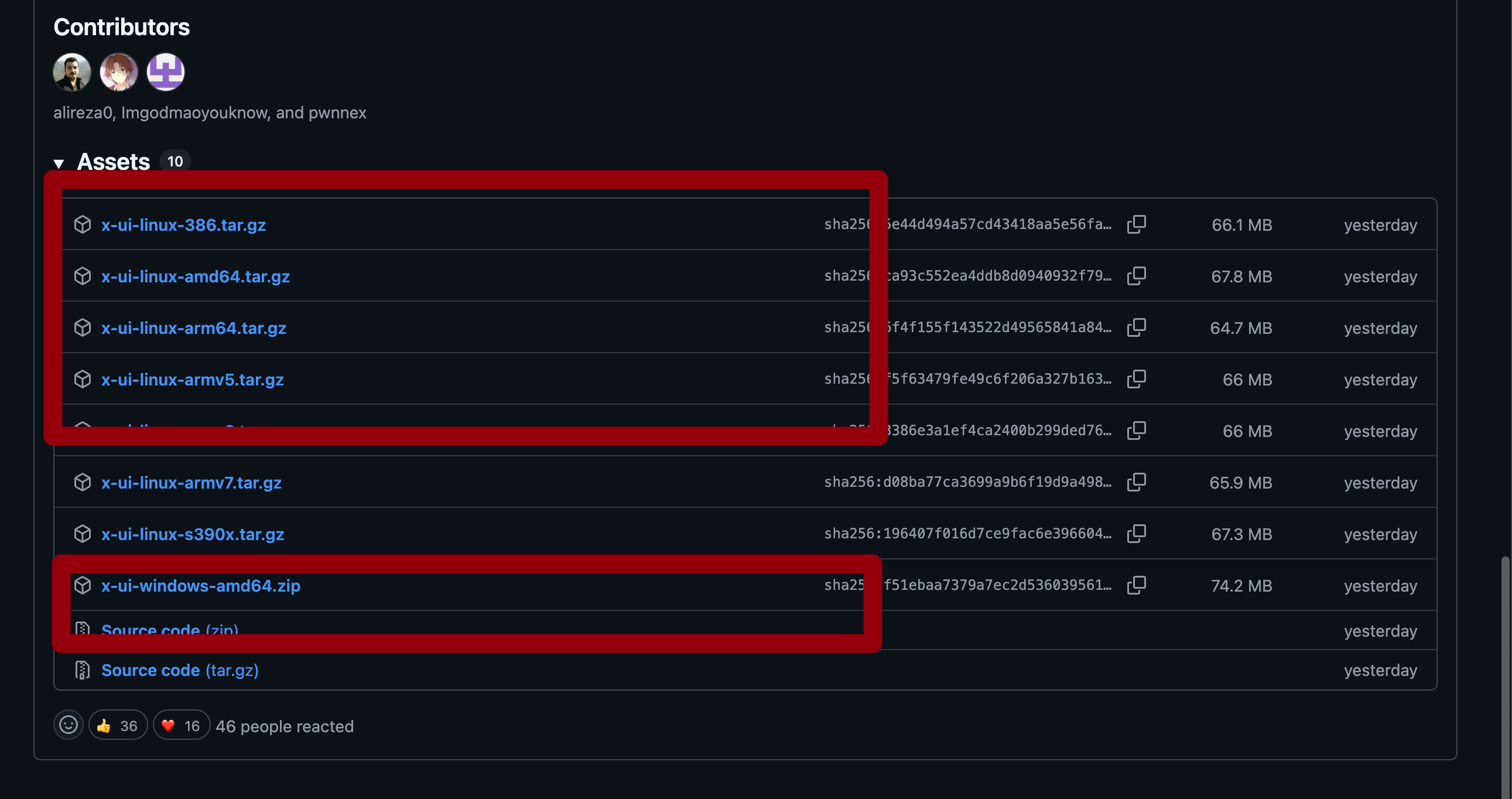
主要是用 3x 可以很好地监测使用流量情况信息
docker安装与使用#
这里的 - ../ssl:/root/cert 就是你的 证书路径地址
只要有.crt 以及 .key 即可
services:
  3xui:
    image: ghcr.io/mhsanaei/3x-ui:latest
    container_name: 3xui_app
    network_mode: host  # #### host 模式,使得网络最强,不需要经过 nat/网桥损耗
    volumes:
      - ./db:/etc/x-ui #### 默认的数据库 db 配置
      # - ../ssl:/root/cert  # 可以不配证书,直接写入到里面写证书信息就可以
      - ./logs:/var/log/x-ui
    restart: unless-stopped
快捷启动命令
docker-compose pull

# 停止并删除现有容器
docker-compose down

# 启动容器并将其放到后台
docker-compose up -d
密码管理#
因为最新版的 已经删除了 打在日志里面的管理,故这里需要手动改数据库
选择 admin 以及 admin123 进行配置
【登录进去后必须要改密码!!!!!】
### 更改密码

### 注意,这里可以直接粘贴,但是必须进入网站后需要更改密码
docker exec -it 3xui_app sh -lc "
apk add --no-cache sqlite apache2-utils >/dev/null &&
HASH=\$(htpasswd -bnBC 10 '' 'R8NzgcANdrrFXbnkmrF9fNUce' | tr -d ':\n' | sed 's/^\$2y/\$2a/') &&
sqlite3 /etc/x-ui/x-ui.db \"UPDATE users SET username='admin', password='\$HASH' WHERE id=1;\" &&
echo 'OK: username=admin password=admin123   (bcrypt written)'
"


#### 重启服务
docker restart 3xui_app
查询密码用户是否设置成功
docker exec -it 3xui_app sh -c "apk add --no-cache sqlite >/dev/null; sqlite3 /etc/x-ui/x-ui.db 'select id,username,password from users;'"
查看运行端口:
docker logs -f 3xui_app
在日志里面就可以看到运行端口,一般都是 2053
记得更改自己的端口即可。
【可选】配置 nginx 反代与 cf 防火墙#
·
如果是图方便的话,可以不用配置域名可以直接 用 ip:port的方式,这样也算比较便捷,可以跳过配置 Nginx 的步骤。
server {
    listen 443 ssl http2;

    server_name your-domain.jacin.me;


    ssl_certificate     /root/fast-proxy/ssl/origin.crt;
    ssl_certificate_key /root/fast-proxy/ssl/origin.key;

    ssl_protocols TLSv1.2 TLSv1.3;
    ssl_prefer_server_ciphers off;

    client_max_body_size 30M;

    location / {
        proxy_pass http://localhost:xxxxxx;
        proxy_set_header Host $host;
        proxy_set_header X-Real-IP $remote_addr;
        proxy_set_header X-Forwarded-For $proxy_add_x_forwarded_for;
        proxy_set_header X-Forwarded-Proto $scheme;
    }
}
这个就是配置面板的 nginx 转发
注意 这个域名最好直接由cloudflare 进行代理(就是开启小黄云操作)
配置防火墙原则
http.host eq "your-domain.jacin.me" and ip.src ne need-ip and ip.src ne need-ip
选择 block
只允许这两个进行访问
need-ip 就是只有这两个才可以进行访问,其他直接 block
即如图所示

3x-ui面板的相关设置#
不管你用 ip:port 还是域名的方式,可以做下面的几步修改:
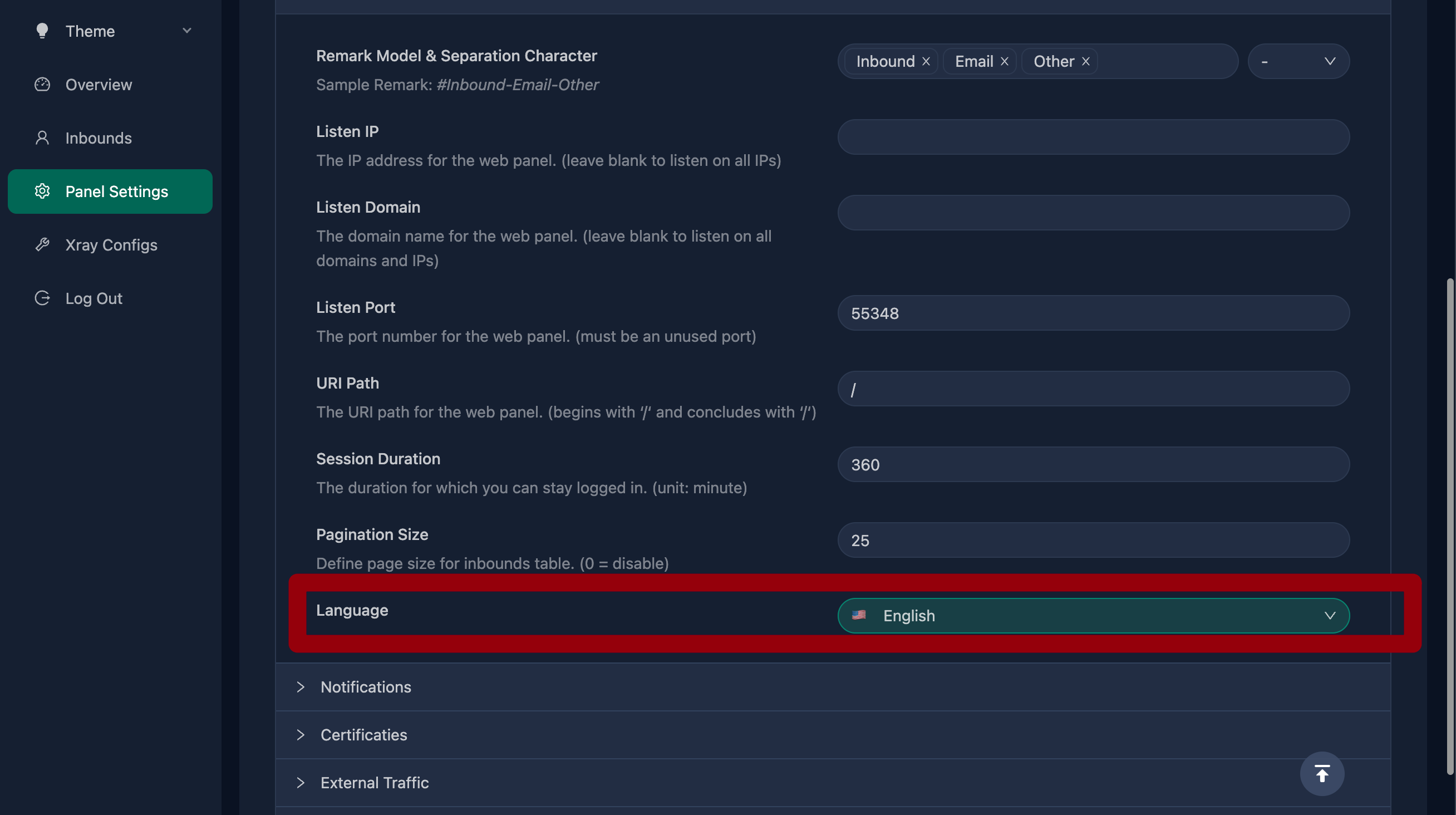
设置语言:
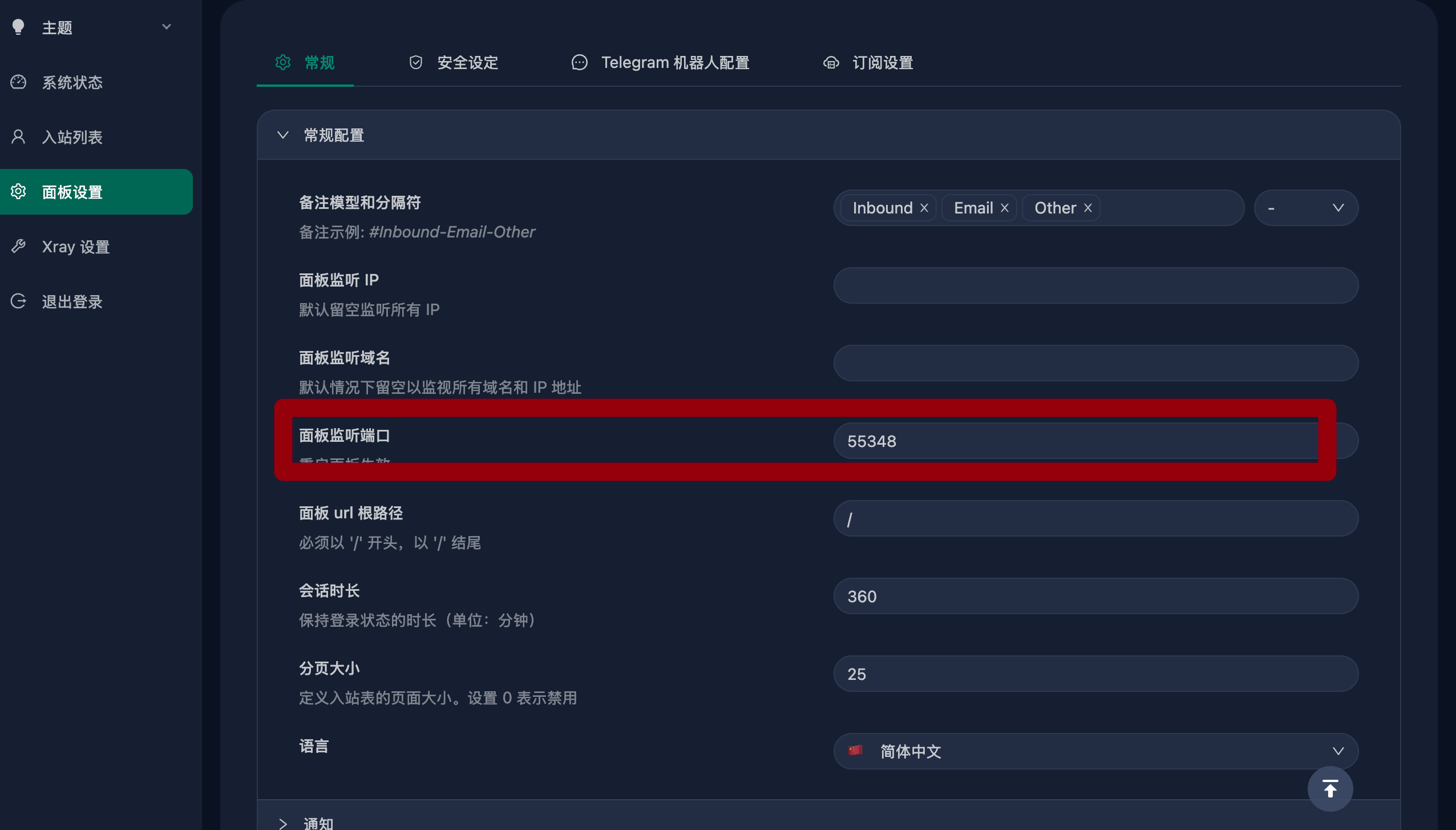
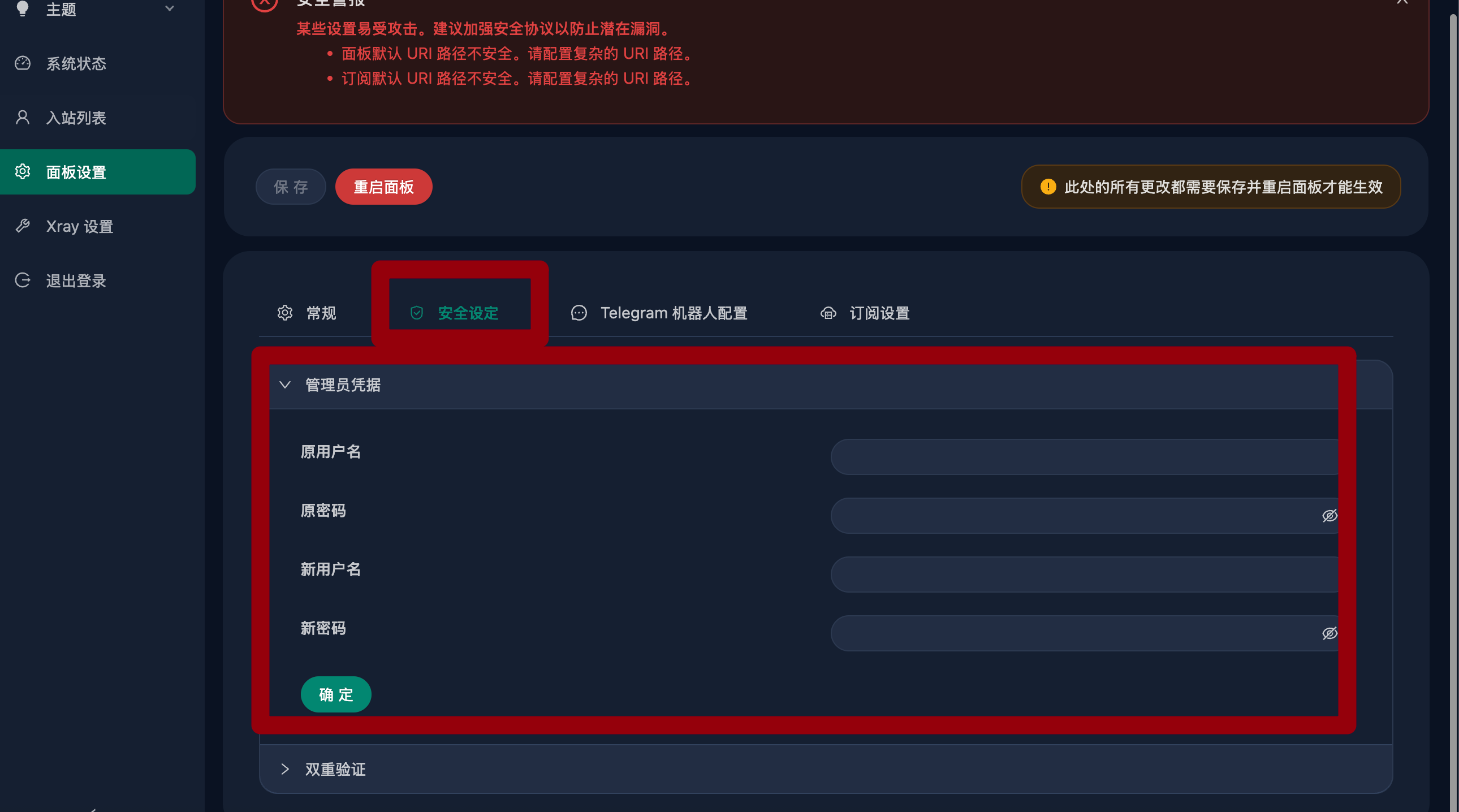
更改 web-ui 的监听端口,因为 2053 太明显是 3x-ui 容易被攻击。所以填高端口
修改账号密码:
配置 trojan 协议#
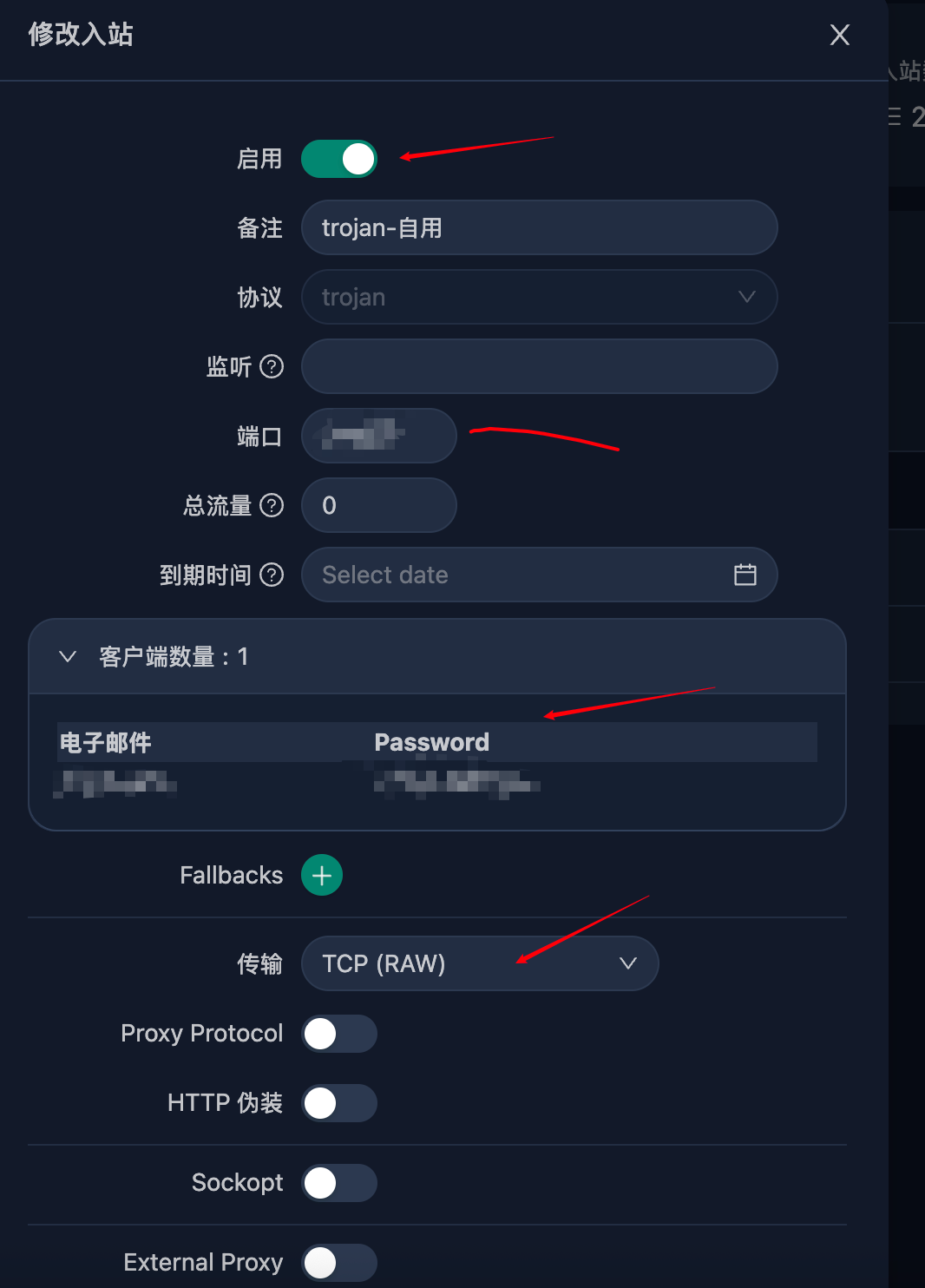
进行配置 入站
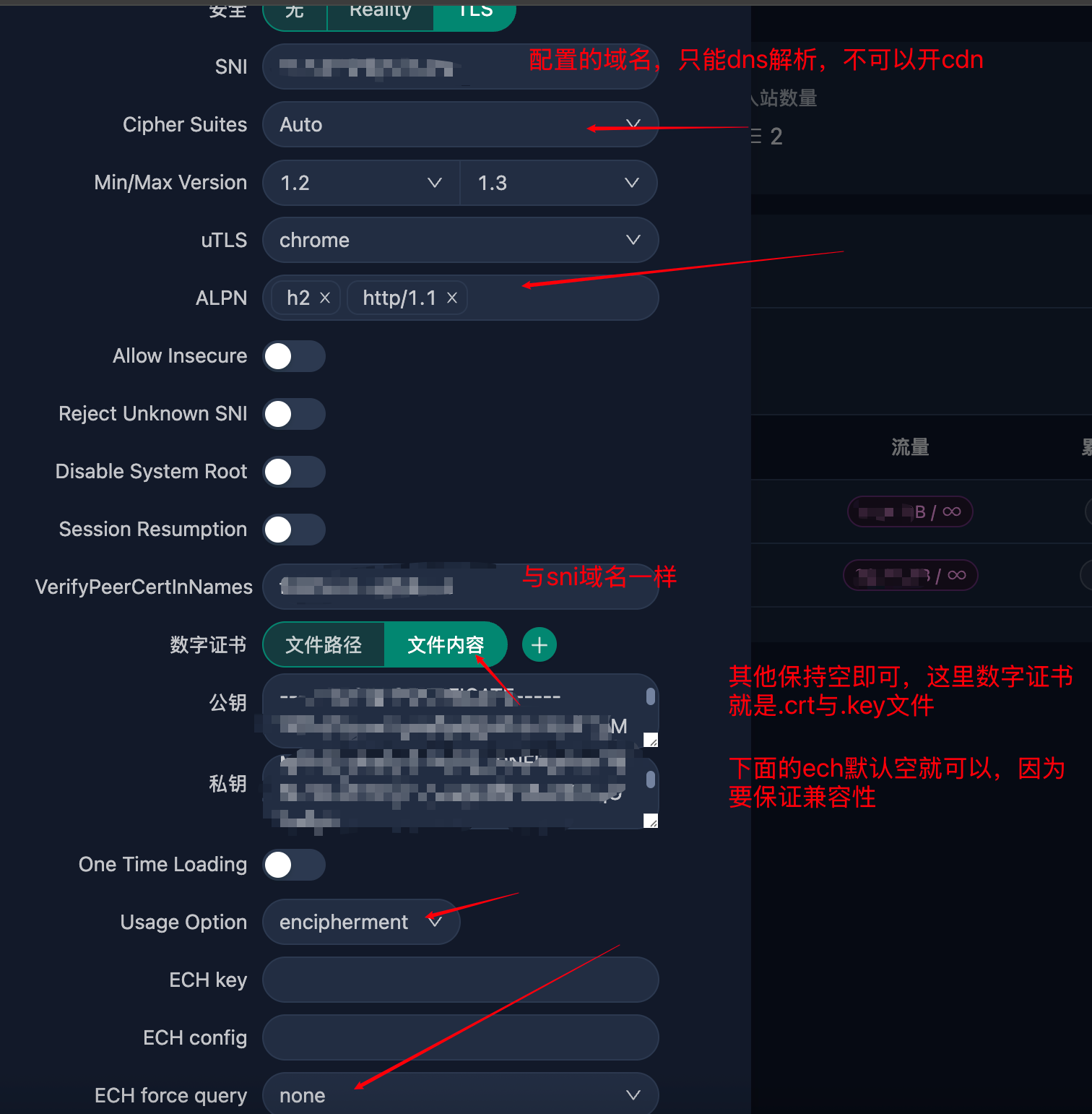
配置 TLS
sniffing 也关闭
此时 trojan 节点就可以开启了
展开这个
 点击这个 info ,里面就是下面就是 trojan://协议的信息。
然后可以放在https://sublink.jacin.me/ 就可以做成 clash 。
下面是 clash 系列的配置
- name: "trojan香港"      # 节点备注
    type: trojan              # 协议
    server: your-domain.jacin.me       # 你的域名
    port: your-port               # 端口
    password: "xxxx"    # Trojan 密钥
    sni: your-domain.jacin.me        # TLS SNI,必须和证书域名一致
    skip-cert-verify: true   # 校验证
此时就可以了。
配置ss 协议#
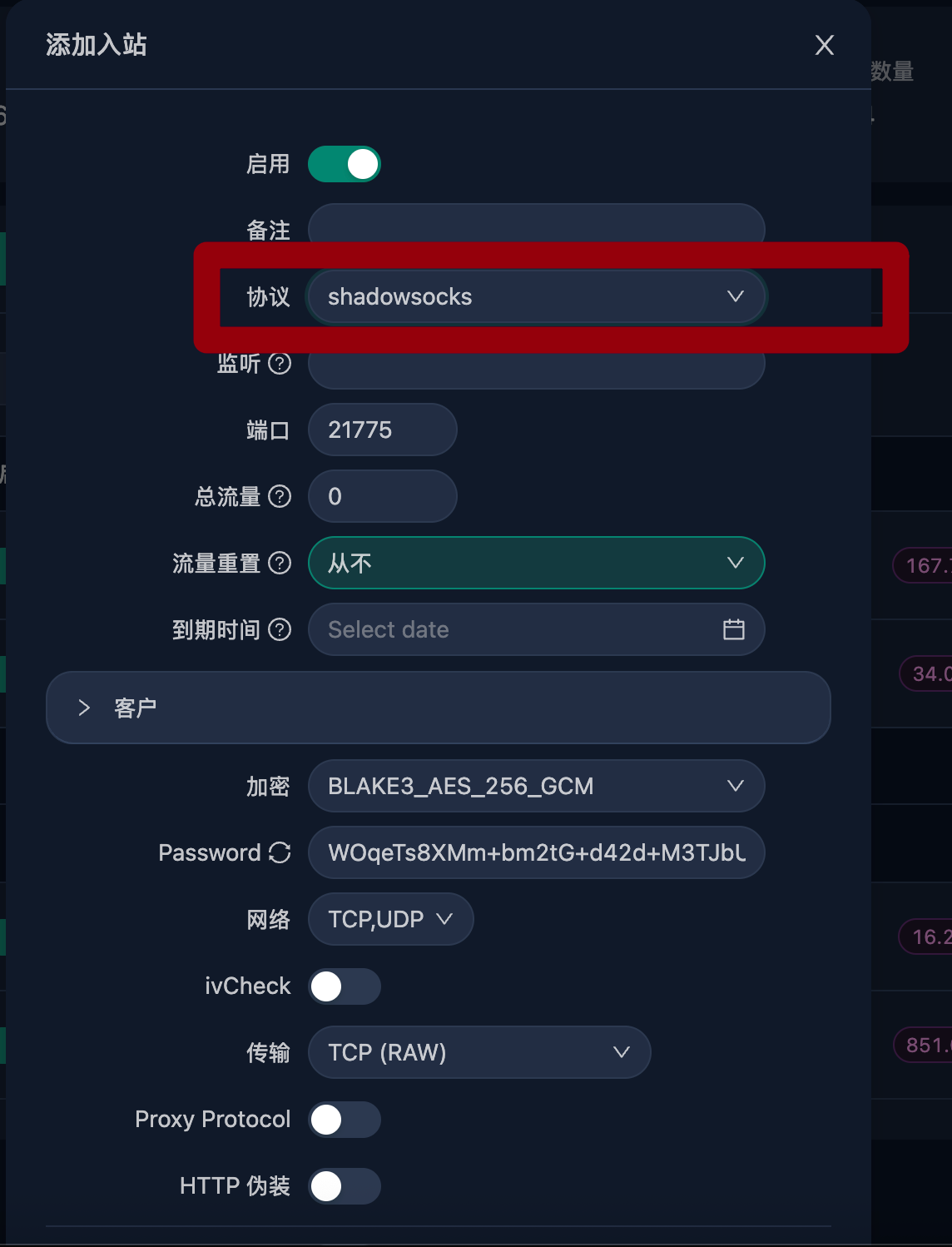
这个就比较简单了,直接选择 ss 协议,然后自动帮你完成密码的选择。你确认后,和上面一样就是直接选择和配置了。
比较常见协议#
个人还是使用 vless+tls 比较多,因为可以隐藏SNI 信息,更加隐蔽
| 协议 | TLS 握手开销 | 传输层开销 | CPU 负载 |
|---|---|---|---|
| Trojan | 标准 TLS | 原生 TCP | 较低(无多路复用) |
| VLESS+TLS+WS | 标准 TLS | WebSocket 封装 | 中等(WS 额外帧) |
| VLESS+TLS+Reality | 标准 TLS | Reality 自定义 | 略高(多轮握手) |
- Trojan 基于纯 TLS over TCP,只有一次 TLS 握手,长连接后续无额外封装,CPU 和流量开销最低。
- VLESS+WS 在 TCP 上再套一层 WebSocket,客户端/服务端都要多一次拆封帧,增加约 2–5% 带宽与少量 CPU 开销。
- VLESS+Reality 在 VLESS+TLS 基础上引入了 “QUIC-like 的多轮握手” 和多路复用,初始连接稍慢,CPU 负责更多分片与加密校验,开销略高。
| 特性 | Trojan | VLESS+TLS+WS | VLESS+TLS+Reality |
|---|---|---|---|
| 多用户无状态 | 支持 | 支持 | 支持 |
| 流量分路 | 需要额外配置 | 支持内建多路复用 | 原生多路复用 |
| 复用(Mux) | 无 | 可选 | 原生支持 |
| **动态端口 / 动态端口 | 不支持 | 可通过订阅或脚本动态生成 | 支持(更灵活的端口握手) |
| 握手握层安全 | TLS 1.2/1.3 | TLS 1.2/1.3 | TLS 1.2/1.3 + Reality 扩展 |
| 协议 | 模拟特征 | DPI 难度 | 穿透 CDN / WAF |
|---|---|---|---|
| Trojan | HTTPS(TLS) | 中等 | 良好 |
| VLESS+TLS+WS | WebSocket HTTP | 良好 | 优秀 |
| VLESS+TLS+Reality | QUIC-like | 非常高 | 最优 |
| 协议 | 客户端支持 | 配置复杂度 |
|---|---|---|
| Trojan | Trojan 客户端、Clash、V2rayN 等 | 低 |
| VLESS+TLS+WS | V2ray 核心、Clash、Qv2ray、Xray 等 | 中 |
| VLESS+TLS+Reality | Xray-core、最新 Clash 版本 | 较高 |
开启X-ray 日志#
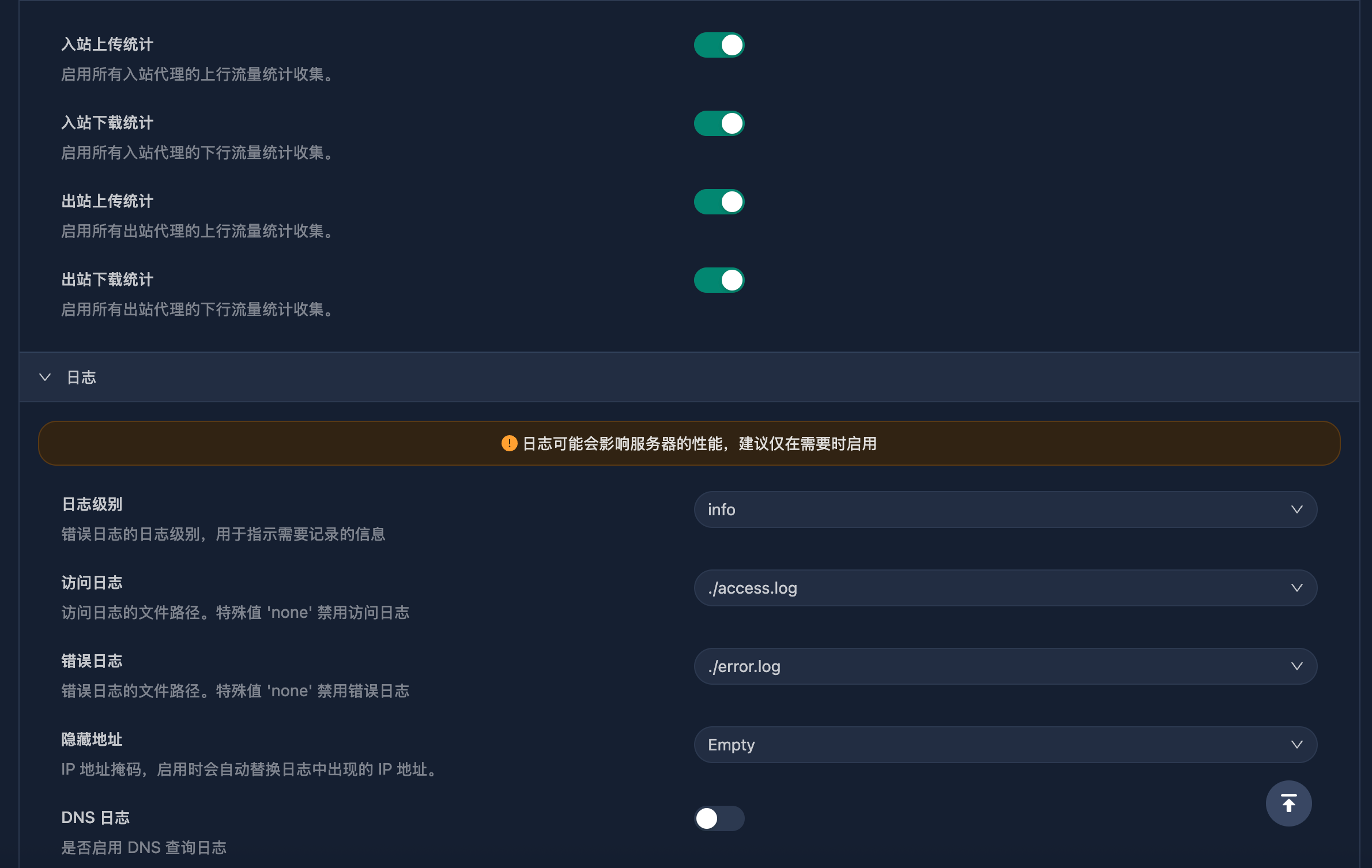
在面板界面

评论
还没有评论,来发第一个吧