 jacin.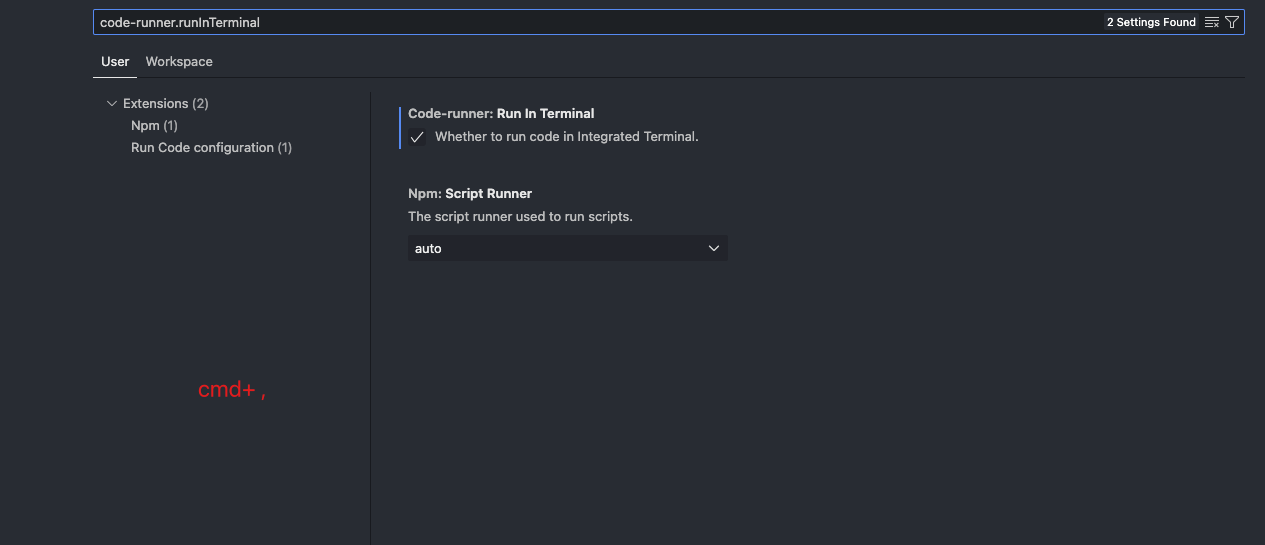
AI 摘要展开 / 收起
这份记录聚焦在 macOS 环境下为 Cursor 或 VS Code 搭建一个最小可用的 C++ 编写与运行环境,目标不是完整工程化配置,而是先让本地代码能跑起来并具备基础编辑辅助。操作从命令行安装编译器开始,使用 brew install gcc,并通过 gcc --version、which gcc 检查当前 gcc 命令的实际版本与路径;示例输出显示其指向 Apple clang,路径位于 /usr/bin/gcc,这一点有助于理解 macOS 上 gcc 命令可能并非 GNU GCC。编辑器侧安装 Code Runner 插件后,可以直接点击右上角运行按钮,用包含 cin 输入和 cout 输出的 Hello World 程序验证标准输入输出流程是否正常。随后补充安装 ms-vscode.cpptools,用于提供 C++ 代码跳转等语言辅助能力,使编辑体验不只停留在运行单文件代码。整体适合刚开始在 macOS 上使用 Cursor、VS Code 写 C++ 的读者,用来快速确认编译器、运行插件和跳转插件三件事是否到位;需要更复杂的多文件工程、调试配置或 CMake 集成时,还需要在此基础上继续扩展。
目录#
[[toc]]
安装环境#
jsx
brew install gcc
查看版本:
jsx
➜  ~ gcc --version
Apple clang version 16.0.0 (clang-1600.0.26.6)
Target: arm64-apple-darwin23.5.0
Thread model: posix
InstalledDir: /Library/Developer/CommandLineTools/usr/bin
jsx
➜  ~ which gcc
/usr/bin/gcc
➜  ~
插件名称: Code Runner
测试代码:
点右上角运行 就可以了。
jsx
#include <iostream>

using namespace std;

int main() {
    int a;

    cin >> a;
    cout << "Hello, World!" << a << endl;
    return 0;
}
可以安装插件:
ms-vscode.cpptools
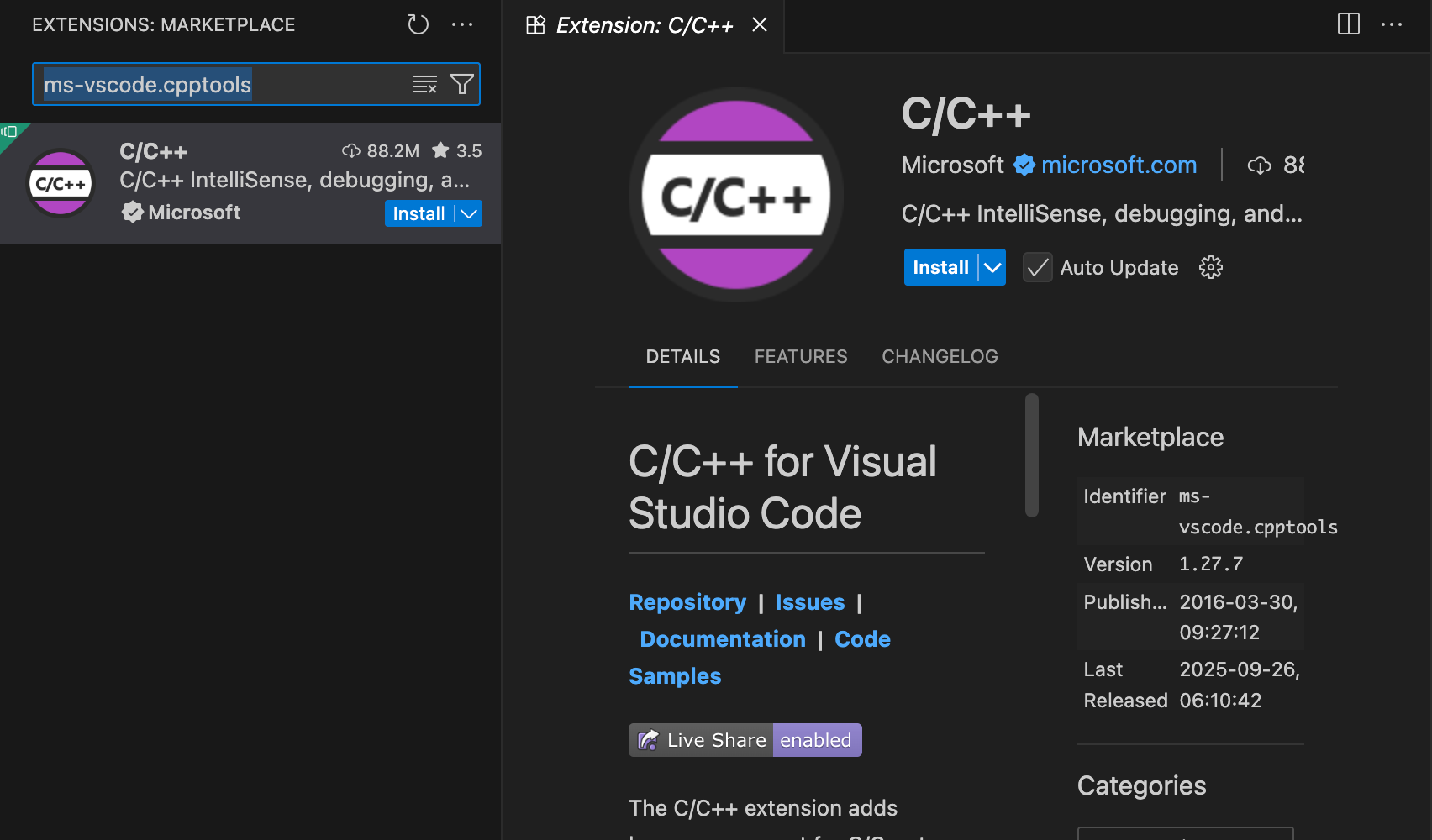
这样就可以跳转了

评论
还没有评论,来发第一个吧