 jacin.
AI 摘要展开 / 收起
这份记录聚焦 rclone WebUI 的容器化部署,以及把本地 MinIO public 桶同步到 Dropbox 的实际配置过程。文章先用 Docker Compose 启动 rclone/rclone 镜像,通过 rcd、--rc-web-gui、5572 端口和指定 rclone.conf 的方式开启 WebGUI,并把 rclone 配置目录、MinIO 数据目录和本地 data 目录挂载进容器。云端配置部分分别覆盖 S3、Dropbox 与 MinIO:S3 远端强调访问密钥、Secret 和 Endpoint 是关键字段;Dropbox 需要先在开发者后台创建应用、配置 OAuth 回调地址 http://localhost:53682/,并提前勾选文件夹权限和 Individual Scopes,否则生成的 token 可能缺少 list 权限。文章还给出通过 macOS 安装 rclone、执行 rclone authorize dropbox 获取授权 JSON,再写入容器挂载的 rclone.conf 的操作路径。MinIO 部分补充了包含 GetObject、PutObject、ListBucket、ListAllMyBuckets 等动作的 S3 策略示例,并提醒 Docker 环境下 endpoint 不能简单写 127.0.0.1,而应使用可访问的主机地址。最后,作者解释 bind mount 只是把宿主机目录映射进容器,不会复制数据或额外占用一份存储,并用 docker exec 调用 rclone sync,再配合 crontab 实现定时同步,适合需要在自建对象存储、容器环境和 Dropbox 之间搭建轻量同步链路的运维或个人服务器用户。
目录#
[[toc]]
docker-compose安装#
端口 5572
version: "3.8"
services:
  rclone:
    image: rclone/rclone:latest
    container_name: rclone-webui
    ports:
      - "5572:5572"
    volumes:
      - ./rclone-config:/config/rclone
      - /root/minio/data/public/:/data/minio-public   ## docker挂载路径
      - ./data:/data             # 如果你要在 WebUI 里访问本地 data 目录
    command:
      - rcd
      - --rc-web-gui
      - --rc-web-gui-no-open-browser
      - --rc-addr=:5572
      - --config=/config/rclone/rclone.conf
      # 如果需要登录:
      - --rc-user=11111
      - --rc-pass=11111
    restart: unless-stopped
配置 s3#
只需要填写 id,secret 以及 Endpoint 即可。
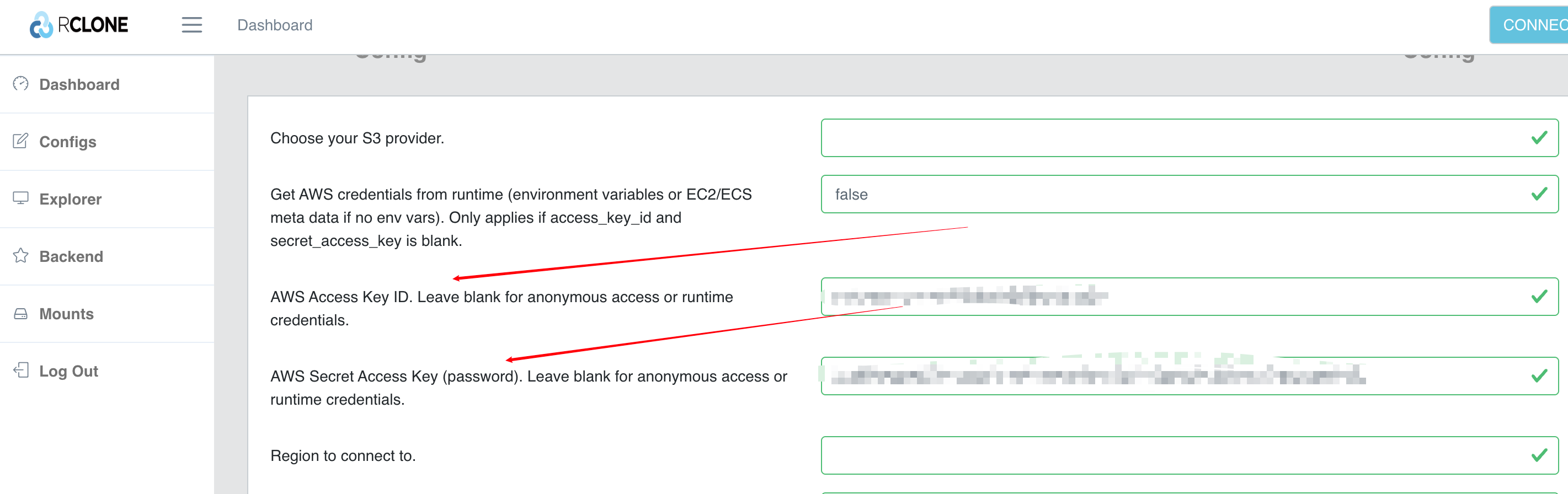
填上自己的站点信息
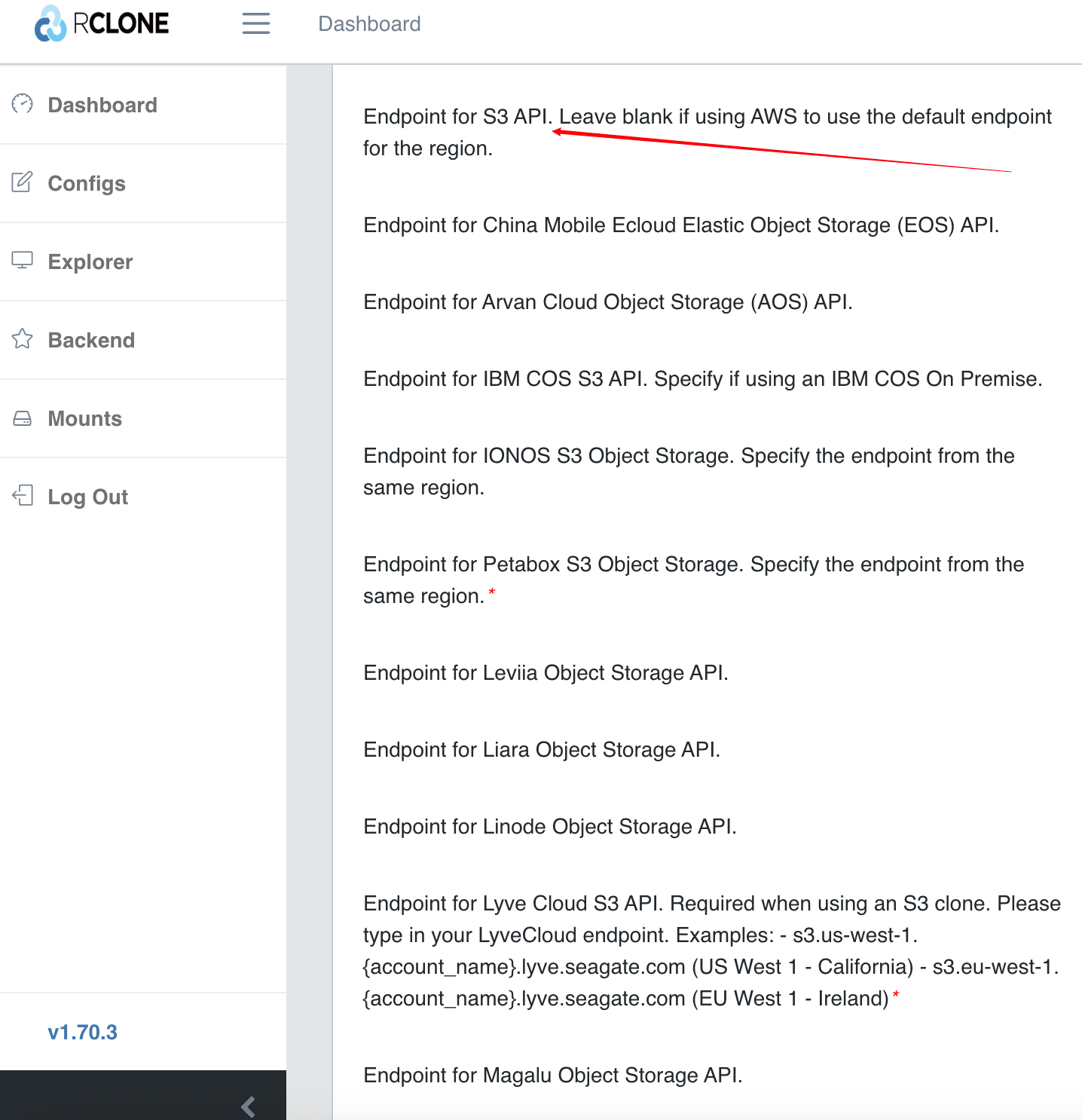
这样说明就可以了
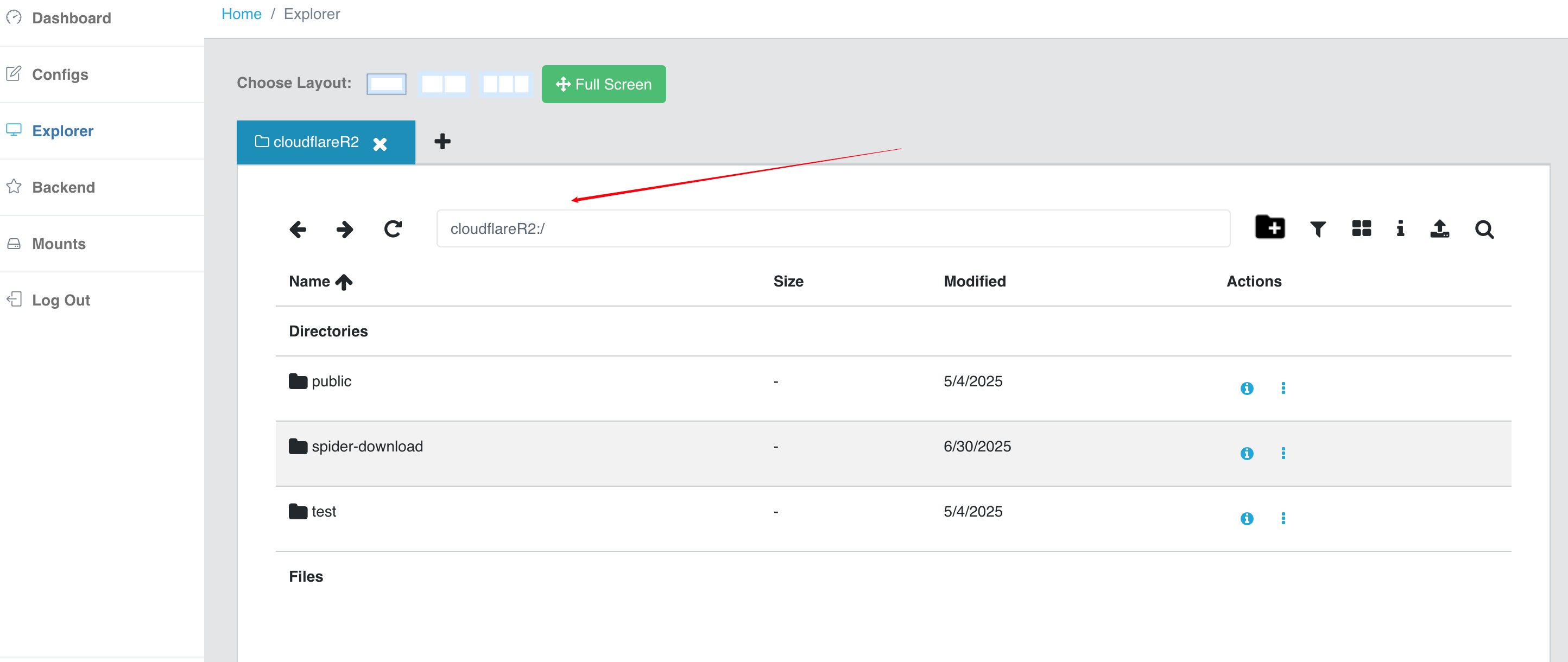
配置 dropbox#
https://www.dropbox.com/developers/apps/create
建立一个新的,根据需要选择自己的 dropbox 信息。
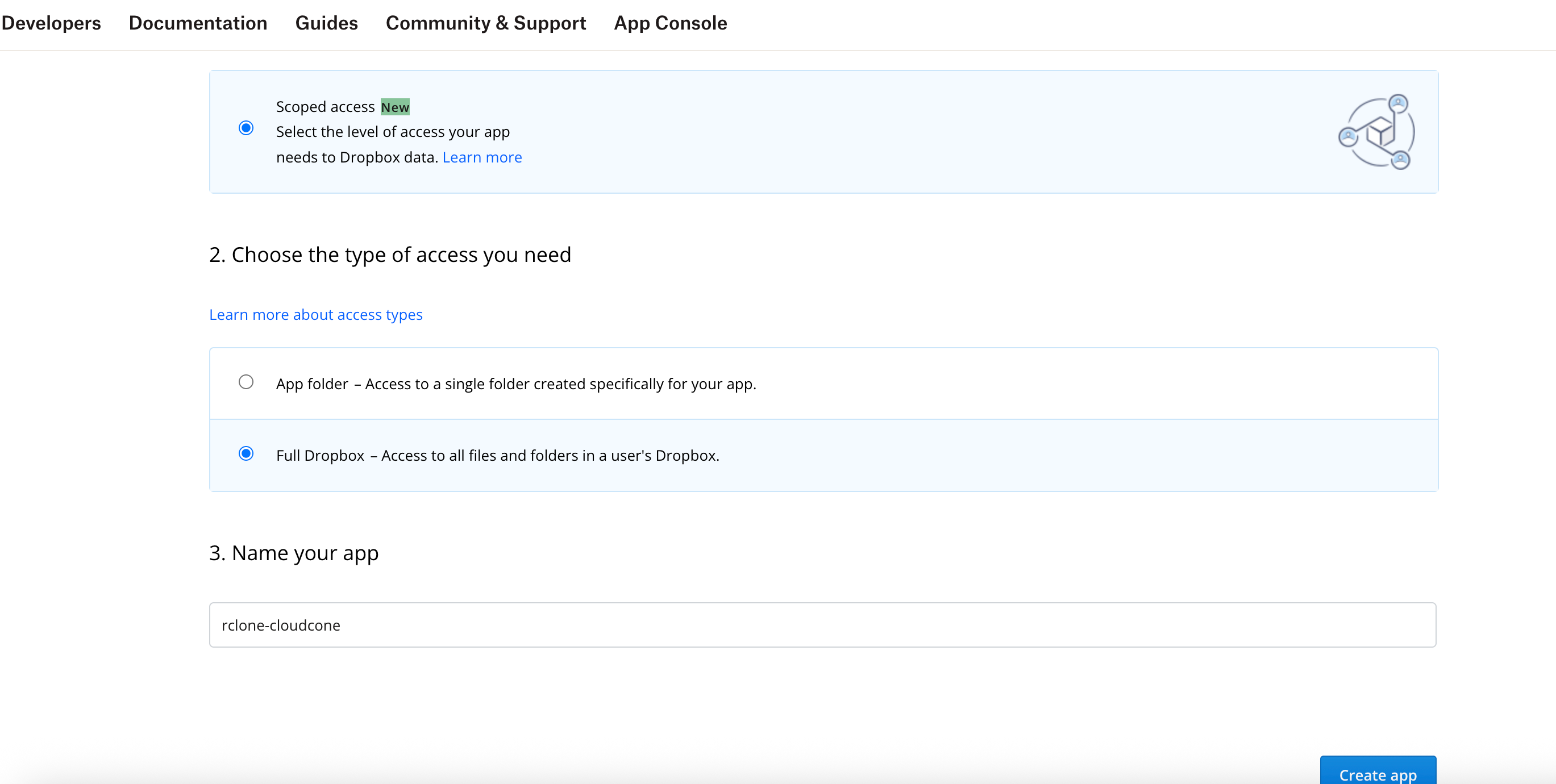
配置 oauth 信息
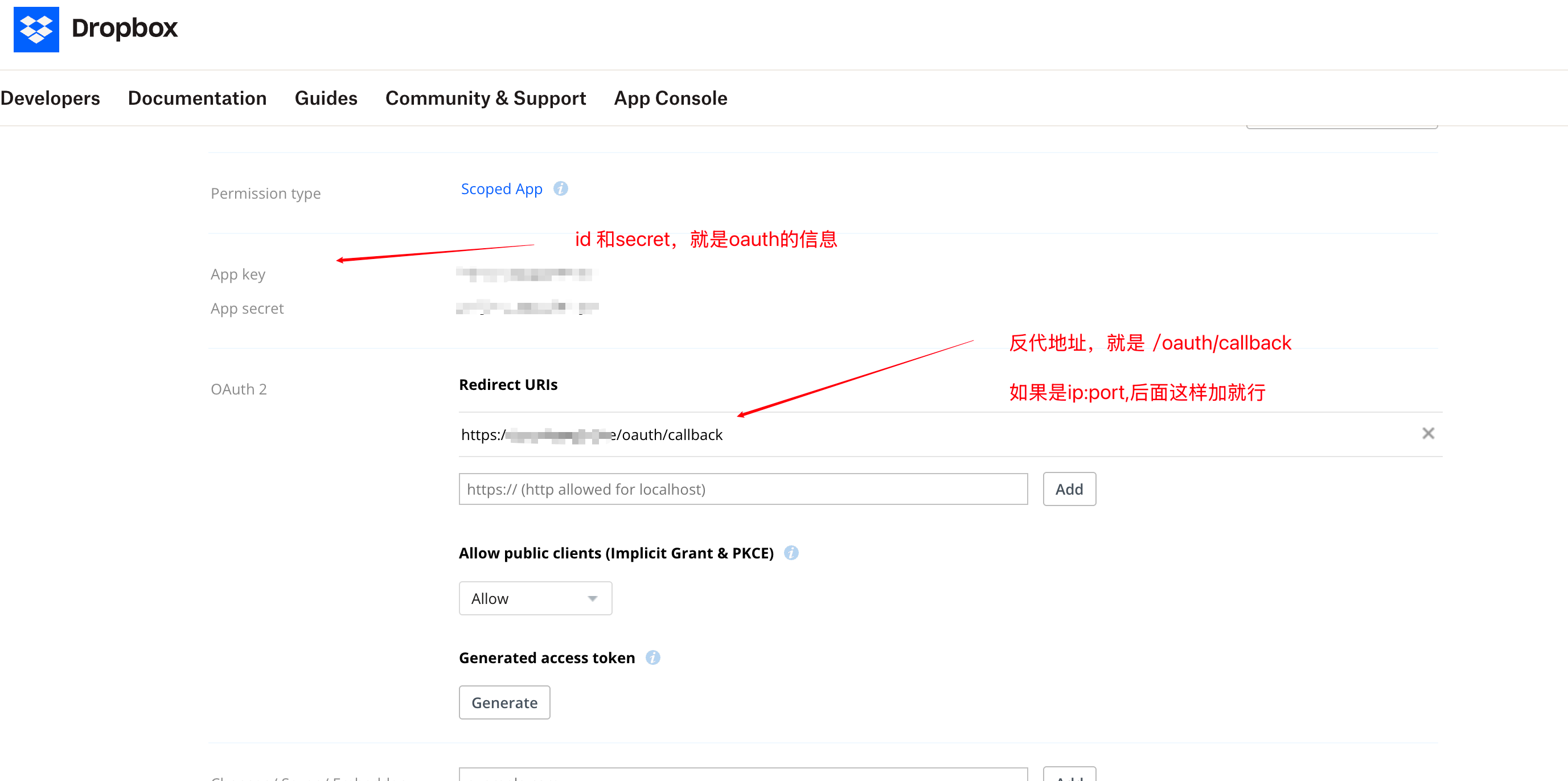
为方便起见,使用命令行操作,
rclone 配置 dropbox 有点复杂,关键就是在于回调地址与 accesstoken 与刷新操作的。
这里借助 mac 下载 rclone 并粘贴对应的 json 配置
brew install rclone
【注意】
注意一开始的时候就得先选择好所有 文件夹的权限以及 Individual Scopes
否则后面的 token 生成的时候就是没有 list 权限,只能重来的。【深有体会,我一直以为是 bug,后来才发现是 token 的问题】
rclone authorize dropbox 你的id 你的secret
注意在 dropbox 配置 http://localhost:53682/ ,注意斜杠。
点击链接进行验证即可。
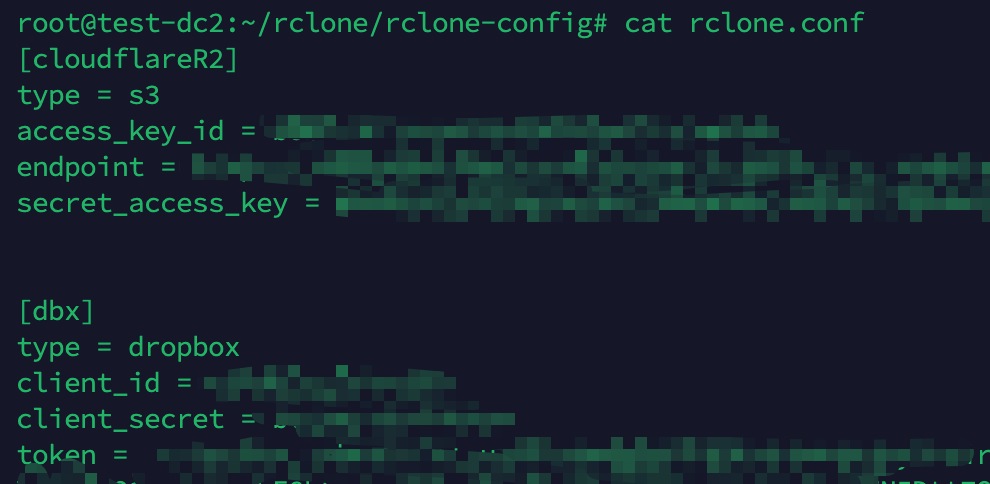
我是折腾了半天,然后直接去 docker 挂载的文件 进行操作了
[dbx]就是我们名称。
配置 minio s3#
添加 list buckets 操作
{
    "Version": "2012-10-17",
    "Statement": [
        {
            "Effect": "Allow",
            "Action": [
                "s3:GetObject",
                "s3:ListAllMyBuckets",
                "s3:ListBucket",
                "s3:PutObject",
                "s3:GetBucketLocation"
            ],
            "Resource": [
                "arn:aws:s3:::*",
                "arn:aws:s3:::public",
                "arn:aws:s3:::public/*"
            ]
        }
    ]
}
然后在 rclone-config/rclone.conf 配置
[minio-home]
type = s3
bucket = public
access_key_id = 8
endpoint = http://主机:9000 (因为 docker 安装没有 127 这个概念)
secret_access_key = d
这样就有了
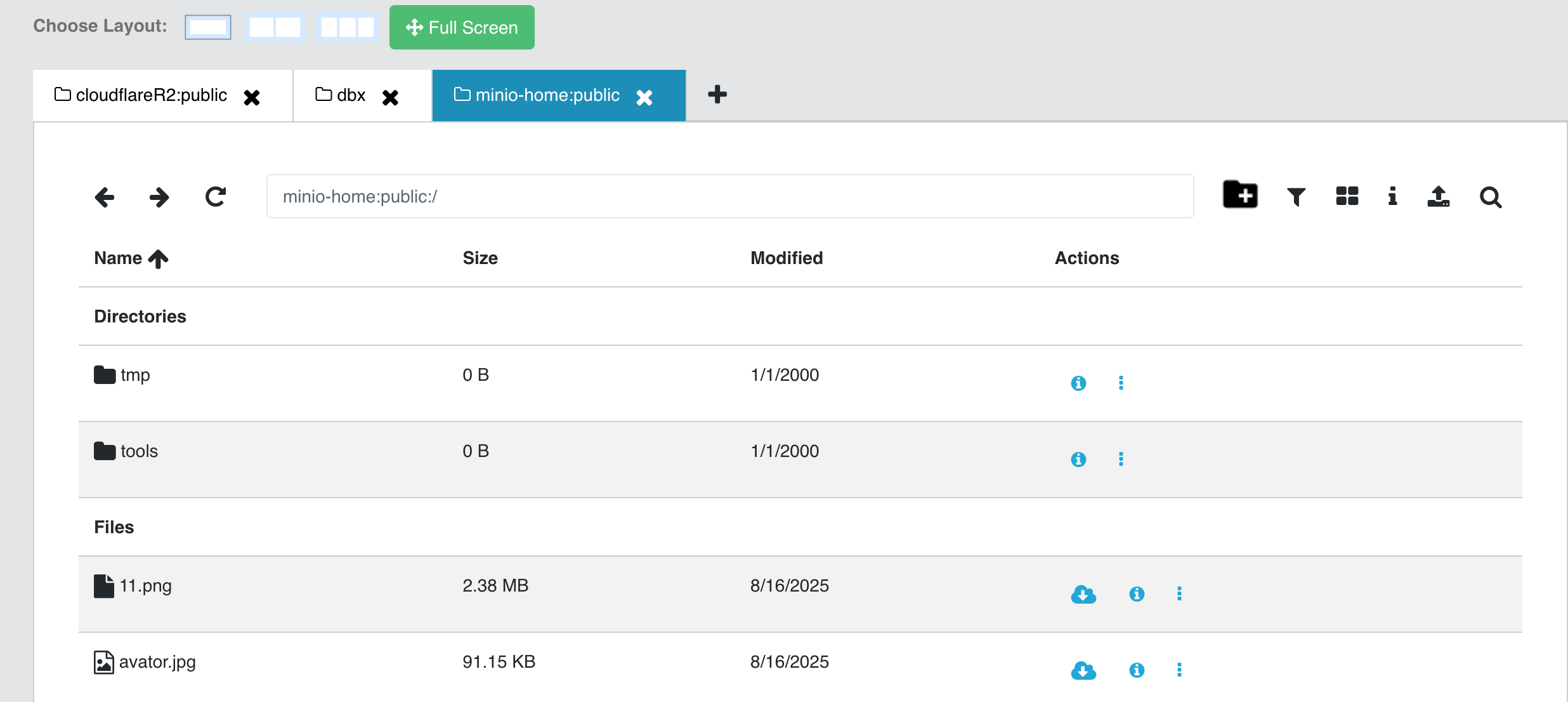
将minio桶同步到 dropbox#
因为在前面已经有了
- /root/minio/data/public/:/data/minio-public ## docker挂载路径 所以可以把 minio public 这个桶的信息直接挂载 docker 了
Docker 里做的卷挂载(bind mount)只是把宿主机上的目录“映射”进容器,不会把文件拷贝一份到容器里.
- 物理上只有一份数据:真实文件依然存放在宿主机的 /root/minio/data/public(或 ./data)目录下。
- 容器里只是一个“指针”:容器进程看到 /data/minio-public,但底层仍然操作那块宿主机磁盘,不会额外占用空间,也不会复制一份出来。
- 内存中也只有按需的 chunk:Rclone 从宿主机目录读文件,同样是按需读入小块内存(chunk),用完就释放,不会把整个目录或文件都一次性加载到容器内存。
建议一个定时任务
docker exec rclone-webui rclone sync --config=/config/rclone/rclone.conf loc1:/minio-public dbx:cloudcone-minio
crontab -e

5 * * * * docker exec rclone-webui rclone sync --config=/config/rclone/rclone.conf loc1:/ dbx:cloudcone-minio
在这个提示行,将光标定位到 File Name to Write: /tmp/crontab.xxx/crontab 后,直接按 Enter 就能保存。然后你会回到编辑界面,再按 Ctrl-X 退出。
之后用 crontab -l 就能看到新加的同步任务生效了。
评论
还没有评论,来发第一个吧