
26 篇
1 个三级分类
三级分类
技术体系化整理、工程实践与开发笔记。
专题分组
1 个三级分类
三级分类
2 个三级分类
3 个三级分类
2 个三级分类
2 个三级分类
3 个三级分类
1 个三级分类
三级分类
 开发工具
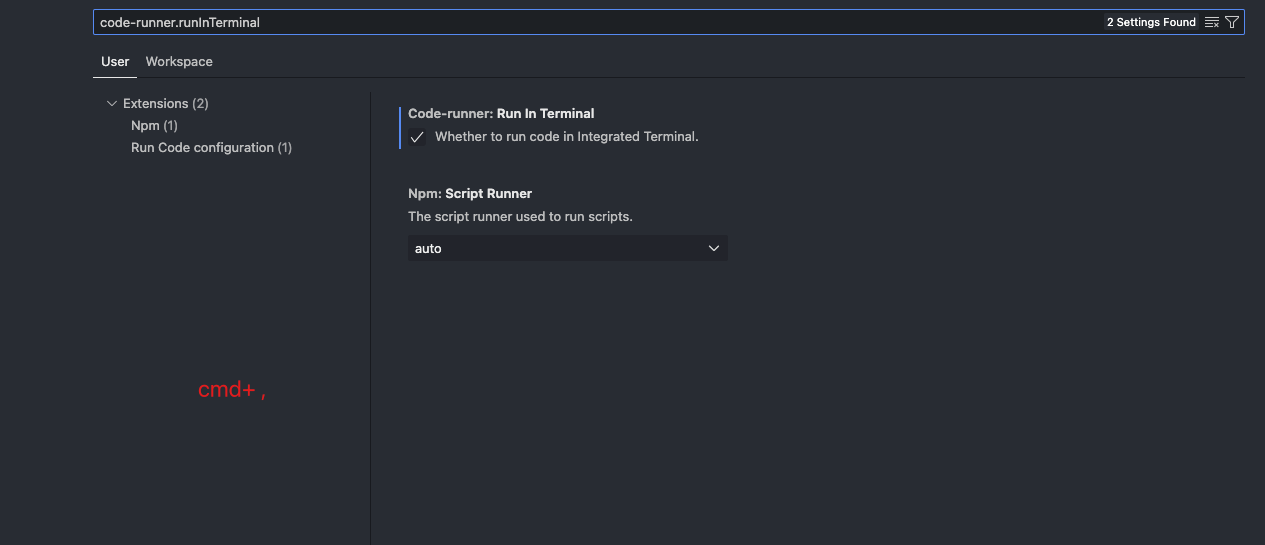
开发工具这份记录聚焦在 macOS 环境下为 Cursor 或 VS Code 搭建一个最小可用的 C++ 编写与运行环境,目标不是完整工程化配置,而是先让本地代码能跑起来并具备基础编辑辅助。操作从命令行安装编译器开始,使用 brew install gcc,并通过 gcc --version、which gcc 检查当前 gcc 命令的实际版本与路径;示例输出显示其指向 Apple clang,路径位于 /usr/bin/gcc,这一点有助于理解 macOS 上 gcc 命令可能并非 GNU GCC。编辑器侧安装 Code Runner 插件后,可以直接点击右上角运行按钮,用包含 cin 输入和 cout 输出的 Hello World 程序验证标准输入输出流程是否正常。随后补充安装 ms-vscode.cpptools,用于提供 C++ 代码跳转等语言辅助能力,使编辑体验不只停留在运行单文件代码。整体适合刚开始在 macOS 上使用 Cursor、VS Code 写 C++ 的读者,用来快速确认编译器、运行插件和跳转插件三件事是否到位;需要更复杂的多文件工程、调试配置或 CMake 集成时,还需要在此基础上继续扩展。
这篇笔记围绕 Apple Silicon 上的 Rosetta 2 展开,说明它本质上是 Apple 提供的 Intel x86_64 到 ARM 的动态二进制翻译机制,用来让 M1/M2/M3 设备运行只提供 Intel 架构的应用、解释器或动态库。正文把“Rosetta 终端”和“x86 程序运行”拆开说明:右键 Terminal 或 iTerm 勾选“使用 Rosetta 打开”会让该终端下的进程偏向 x86_64 模式,但启动 x86 可执行程序时 Rosetta 也可以被系统自动触发。文章重点澄清了几个常见误判,uname -m 只能反映当前终端架构,而 platform.machine() 更接近当前 Python 解释器进程的架构;因此 ARM 终端中运行 x86 Conda/Python 并不矛盾。对于 rocketmq-client-cpp、librocketmq.dylib 等依赖 x86 动态库的场景,关键不是终端显示什么架构,而是解释器、动态库和相关依赖是否同为 x86_64,否则就会出现架构不一致问题。笔记还提醒 Homebrew 的安装来源会受运行模式影响,在 Rosetta 终端中执行 brew install 可能安装 x86_64 构建的包,后续与 arm64 环境混用时需要特别留意。整体适合在 Apple Silicon 上维护 Python、Conda、brew 依赖或排查旧版二进制兼容问题的开发者,用来判断什么时候必须开启 Rosetta 终端、什么时候只需保证进程与动态库架构一致。
围绕邮件客户端“整合邮箱”时到底发生了什么,内容先把 SMTP、POP3、IMAP、Webmail、MTA/MDA 的职责拆开:SMTP 负责发信和服务器中继,POP3/IMAP 负责取信与同步,浏览器里的 HTTPS 只是访问 Gmail、Outlook 等 Web UI 的界面层协议。笔记进一步说明 Spark、Apple Mail、Gmail App 等并不是被邮箱服务器直接“推送”邮件,而是依赖定时轮询、IMAP IDLE 长连接,或在移动端通过 APNs、FCM 等通知系统实现近实时提醒。发信可信度部分强调,邮件由谁配置的 SMTP 发出,DKIM、SPF、DMARC 和发信 IP 信誉就主要归谁控制;使用 Gmail SMTP 时,签名和背书来自 Gmail,自建或小服务商 SMTP 则更依赖 SPF、DKIM、PTR、Return-Path 等配置质量。文章还区分了客户端壳子与真正发信服务器的关系,说明 iCloud、Spark、Apple Mail、QQ/网易等整合外部邮箱时,本质都是调用 IMAP/SMTP,只是授权方式、专用密码和风控流程不同。隐私部分重点比较 Apple Mail 本地直连邮箱服务器、只借助 APNs 做状态通知的模式,与 Spark、Edison、Outlook 移动端等可能通过自家云端代收、缓存、分析邮件并转发推送的模式。适合想判断邮件送达率、签名归属、移动端推送延迟以及第三方邮件 App 隐私风险的开发者、运维人员和重度邮箱用户阅读。
“计算机知识”类别适合用于归档具有稳定主题边界的计算机相关内容,重点在于帮助读者按知识领域筛选文章,而不是简单提供一个宽泛标签。该类别的使用需要先说明设立理由:它服务于哪些问题、知识点或学习场景,以及这些内容为什么不宜散落在其他分类中。归类时应明确它与现有类别的差异,例如是否覆盖基础概念、系统原理、网络、硬件、软件使用或通用技术认知等范围,并避免与更具体的开发、运维、工具类栏目重复。类别说明还应给出纳入准则,帮助后续文章判断是否符合共同特征。对于维护者来说,这一类别的价值在于建立可持续的内容组织规则,同时也要定期评估其必要性:若内容过少、边界模糊或与其他分类高度重叠,就应考虑合并为子类别或调整定位。
 开发工具
开发工具这篇笔记记录了一套个人域名邮箱的轻量方案:把域名 DNS 托管到 Cloudflare,用 Cloudflare Email Routing 负责收信转发,再借助 Gmail 的 SMTP 功能以自定义域名地址发信,从而避免自建邮件服务器。配置前需要先在 Namecheap 等注册商处把 NS 切换为 Cloudflare,因为 Cloudflare 只有接管权威 DNS 后,才能统一管理 MX、TXT、CNAME 等记录,并提供后续的 CDN、防护和证书能力。收信部分的关键是启用 Cloudflare 邮件路由,让系统自动写入 route1/route2/route3.mx.cloudflare.net 等 MX 记录,并在后台把 name@域名 转发到 Gmail、QQ 等真实邮箱。文章特别强调邮件 DNS 记录不能混用:iCloud+、Google Workspace 或 Cloudflare 的 MX 入口只能保留一套,SPF、DKIM、DMARC 也不能随意叠加,否则可能导致验证失败、进入垃圾箱或退信。发信部分则在 Google 账户中生成应用专用密码,再到 Gmail 的“账号和导入”里添加其他发件地址,SMTP 服务器填写 smtp.gmail.com、端口 587、用户名为 Gmail 地址,并通过确认邮件完成验证。它还解释了一个容易混淆的点:MX 只决定收信入口,所以 dig MX 仍会看到 Cloudflare;真正发信走的是 Gmail SMTP,Cloudflare 不参与发信链路。适合已有个人域名、希望拥有多个自定义邮箱别名,并希望用免费或低维护方式完成收发配置的用户参考。
 服务器与部署
这篇记录围绕 Cloudflare Tunnel 搭建内网穿透展开,适用于希望把本地 FastAPI、管理后台或前端开发服务通过自有域名暴露到公网、但没有公网 IP 或不想做路由器端口映射的场景。流程从域名接入 Cloudflare 开始:先在原域名服务商关闭 DNSSEC,再把 NS 修改为 Cloudflare 提供的 Name Servers,并可用 dnschecker 检查 NS 是否已切换成功,因为 Cloudflare 的域名验证主要依赖 NS 接管而不是添加 TXT 记录。正文随后记录 cloudflared 的安装验证、tunnel login 授权、创建 tunnel,以及通过 config.yml 的 ingress 把 api、admin、web 等不同 hostname 映射到 localhost 的不同端口。一个 tunnel 可以承载多个服务,但每个 hostname 仍需分别创建 DNS 路由,既可在控制台添加 CNAME,也可用 cloudflared tunnel route dns 自动生成指向 cfargotunnel.com 的记录。文章还说明接入 Cloudflare 后 Universal SSL 会自动为域名签发并续期 HTTPS 证书,通常无需手动管理证书。排障部分强调 DNS 和隧道生效可能存在延迟,QUIC 连接失败多与 UDP 7844 被阻断有关,可改用 HTTP/2;若访问出现 502,则常见原因是本地目标服务未启动。最后补充了长期运行方式:cloudflared tunnel run 只是前台进程,生产或长期访问应改用系统服务或 nohup,并在修改 config.yml 后重启 cloudflared 才能让新配置生效。
 开发工具
开发工具这份笔记围绕 PicGo + GitHub 搭建免费图床展开,目标是把 GitHub 公开仓库作为图片存储位置,并由 PicGo 自动完成上传、生成链接和复制到剪贴板。内容从创建 image-hosting 之类的公开仓库开始,记录了初始化 README、生成 classic Personal Access Token、仅勾选 repo 权限、保存 token 等准备步骤,并补充了 macOS 安装 PicGo 时遇到“已损坏”提示可用 xattr 或 spctl 命令处理。配置部分重点说明 GitHub 图床需要填写 token、username/repo 格式的仓库名、main 或 master 分支、可选存储路径,以及 raw URL、GitHub Pages 域名或 jsDelivr CDN 域名等访问方式。上传流程覆盖快捷键、拖拽和手动选择文件,生成的链接可按 Markdown、HTML 或 URL 格式用于博客和 Markdown 文档。后半部分进一步解释 GitHub Pages 的用户站点与项目站点差异:免费账户通常只能有一个 username.github.io 用户站点,但可基于多个公开仓库创建项目站点,Pro 账户则可在私有仓库启用 Pages。文中也提醒仓库和 Pages 站点建议控制在 1GB 内,单文件不超过 100MB,图片公开可访问且 token 不能泄露,适合需要低成本托管博客图片并理解链接形式、访问速度与公开性边界的个人开发者。
“开发工具使用”类别用于承载与开发工具相关的说明性内容,并为后续文章归档提供一套可判断的分类准则。它关注的重点不是单个工具的零散记录,而是说明为什么需要这个类别、它承担什么用途,以及哪些内容应被归入其中。该类别需要明确自身与既有分类的边界,避免与更偏向编程语言、框架实践、环境配置或问题排查的栏目发生重复。适合纳入的内容通常包括工具使用经验、功能说明、工作流整理、选型依据、常见操作规范,以及围绕开发效率展开的实践记录。正文同时提示应评估该类别是否有独立存在的必要,必要时也可以考虑与相近类别或子类别合并。对维护知识库或技术博客分类体系的读者来说,这类说明的价值在于帮助统一归档标准,减少后续发布文章时的分类歧义。
 服务器与部署
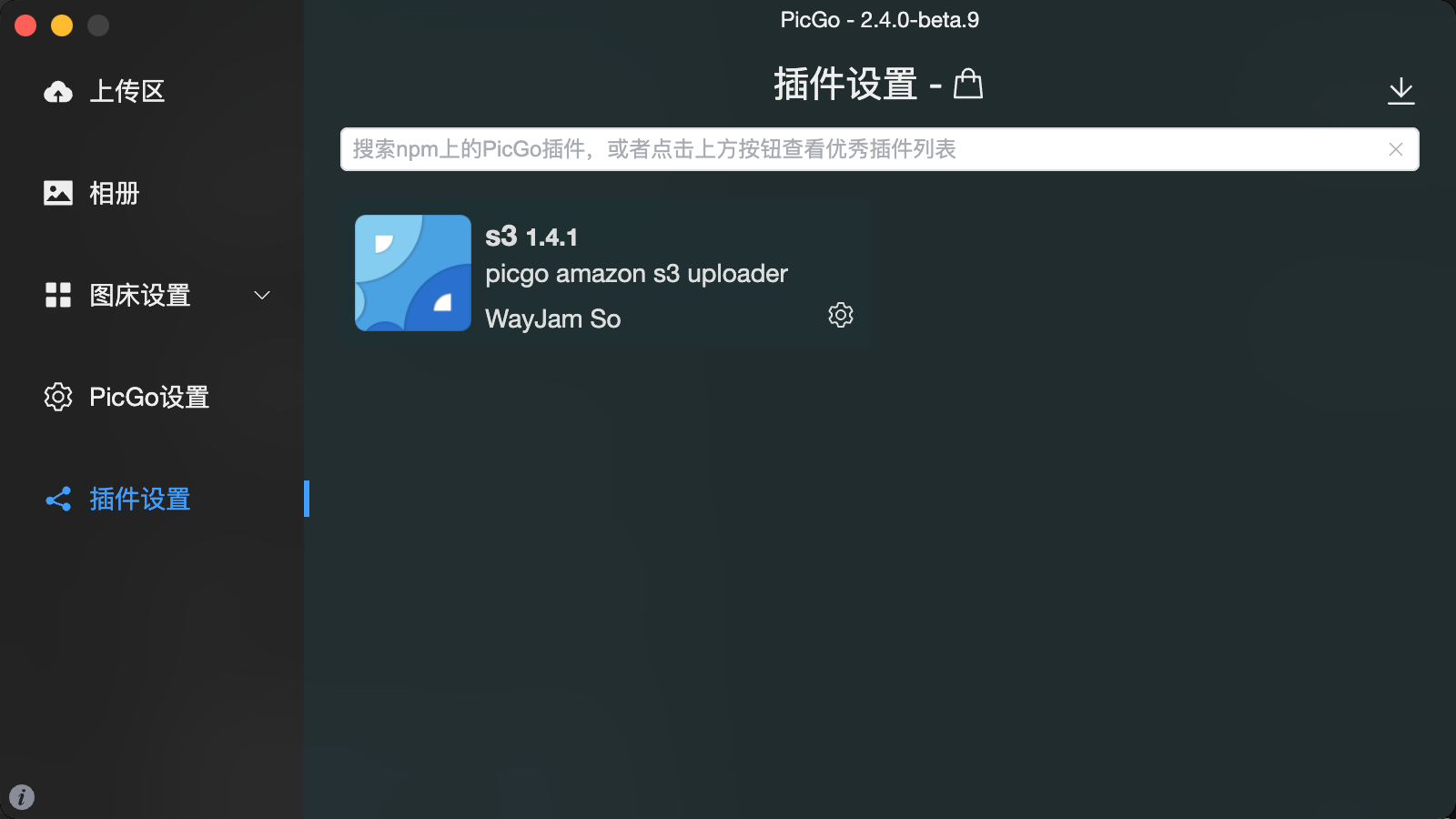
这篇记录聚焦于用 PicGo 搭配 Cloudflare R2 搭建博客图床,并通过 Cloudflare 缓存规则改善图片访问速度。配置部分选择的是 wayjam 维护的 picgo-plugin-s3,而不是泛泛说明 S3 协议本身,核心操作是在 PicGo 插件市场安装对应版本后,按 R2/S3 存储参数完成上传配置。文章特别强调上传路径的命名方式,示例为 blog/img/{year}/{month}/{md5}-{timestamp}.{extName},利用年份、月份、MD5、时间戳和扩展名组合,让对象路径尽量唯一,避免后续缓存命中与文件更新之间产生混淆。完成上传路径后,还需要设置 PicGo 的输出 URL,使上传后的图片能按自定义 CDN 域名路径被博客引用。后半部分转向 Cloudflare 后台的 Cache TTL 自定义规则,因为文件数量增多时每次加载可能变慢,作者通过匹配访问路径并设置缓存时间,让首次访问之后的图片加载更快。整体适合已经具备 PicGo、Cloudflare 域名和 R2 存储基础的用户参考,重点价值在于串起上传、URL 输出和边缘缓存三段链路,而不是从零解释 R2 或 S3 的所有概念。
 服务器与部署
这份笔记面向 MinIO 对象存储的初始配置与公开读取场景,重点把控制台操作和 S3 客户端接入参数对应起来。创建本地用户时,user_name 可作为 MINIO_ACCESS_KEY,password 可作为 MINIO_SECRET_KEY,MINIO_ENDPOINT_URL 通常填写反向代理后的对象存储地址;如果直接用 IP 访问,则需要带上 9000 端口,区域在无特殊配置时可使用 auto。权限体系部分区分了 Users、Groups、OpenID 和 LDAP:本地用户适合直接分配 IAM policy,组用于批量继承权限,OpenID 适合接入 Keycloak、Auth0 等身份提供商实现 SSO,LDAP/AD 则便于复用企业账号和组映射。桶配置部分解释了 Custom Access Policy、服务器端加密、跨集群复制、对象锁、标签和配额等开关的含义,帮助判断哪些能力只是当前禁用,哪些需要按合规、同步或容量管理需求启用。公开文件读取策略示例只允许 GetBucketLocation 和 GetObject,并将对象资源限定在 public 桶下,同时明确不放行 ListBucket,避免匿名用户枚举桶内对象列表。适合正在把 MinIO 作为 S3 兼容存储接入应用、需要配置访问密钥、桶策略和基础权限边界的开发或运维人员参考。